

Weblock herunterladen – sicherer Kinderbrowser, elterliche Kontrolle, sicheres Internet
Übersicht
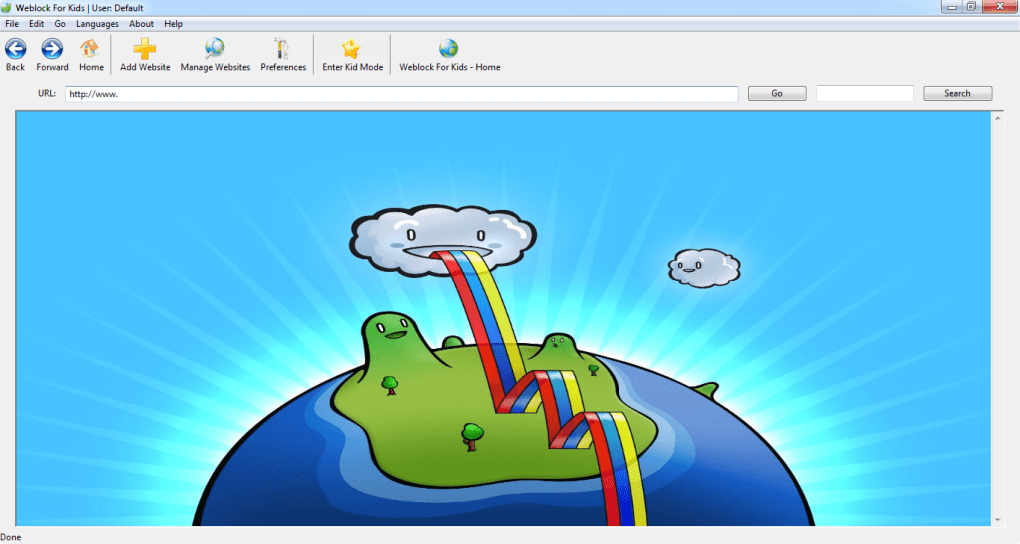
Weblock for Kids ist ein eigens entwickelter Webbrowser, der die Sicherheit des Surfens in die Hände der Eltern legt. In der heutigen digitalen Welt kann es sich anfühlen, als würde man Kindern das Internet öffnen und damit eine Tür zu einer unbekannten Wildnis öffnen. Weblock begegnet dieser Sorge, indem es eine vereinfachte Benutzeroberfläche, einen gesperrten „Kid Mode“ und eine feine Kontrolle darüber bietet, welche Seiten auf dem Startbildschirm erscheinen.
Eltern können eine Whitelist genehmigter Websites zusammenstellen, tägliche Zeitlimits festlegen und detaillierte Aktivitätsprotokolle erhalten, die genau zeigen, was ihr Kind angesehen hat, wie lange es auf jeder Seite verweilt hat und ob Versuche unternommen wurden, die Browsereinstellungen zu ändern. Die Anwendung ist kostenlos zum Download verfügbar und läuft sowohl auf Windows- als auch auf macOS-Plattformen, was sie zu einer vielseitigen Option für Familien mit gemischten Geräten macht. Obwohl der Browser nicht mit einer vorab gefüllten Liste sicherer Seiten geliefert wird, ermutigt diese Designentscheidung Eltern, ihren Kindern beizubringen, vertrauenswürdige Inhalte zu erkennen, und verwandelt das Surferlebnis in eine Lerngelegenheit.
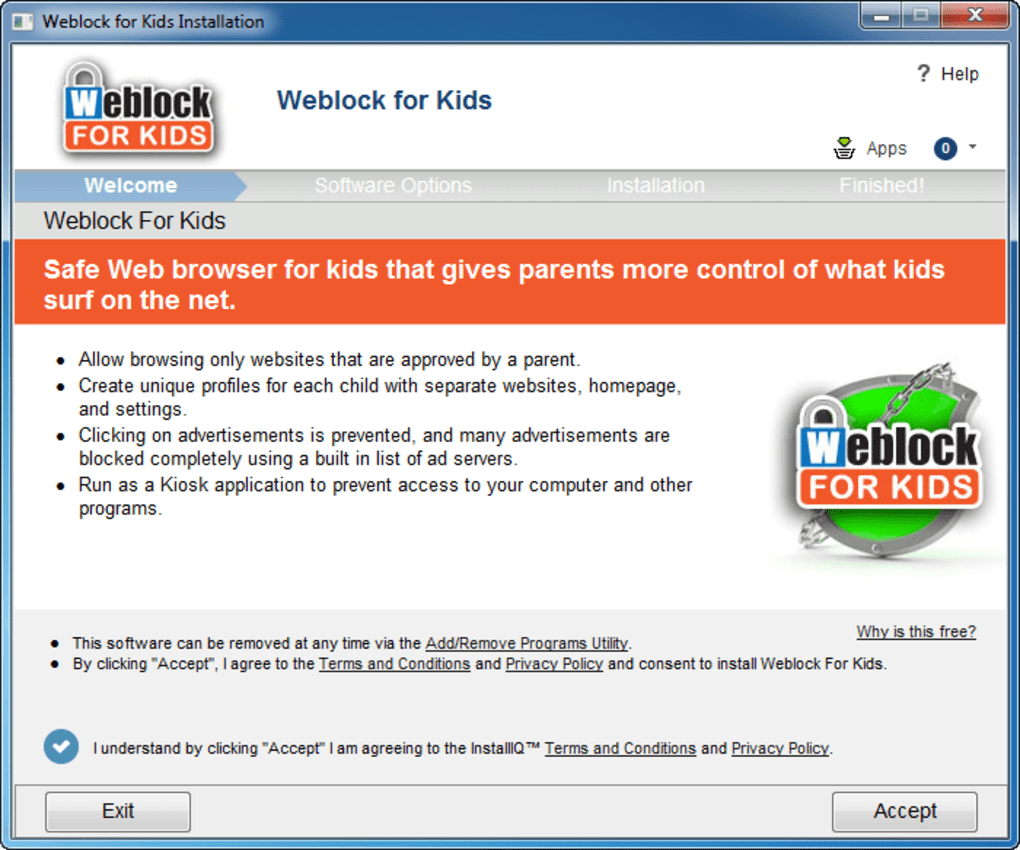
Der Installer enthält optionale Drittanbieter‑Angebote, die jedoch mit ein paar zusätzlichen Klicks übersprungen werden können. Insgesamt bietet Weblock ein Gleichgewicht aus Sicherheit, Bildungswert und Benutzerfreundlichkeit, das ihn zu einem ausgezeichneten Einstiegs‑Browser für jüngere Nutzer macht, bevor sie zu Mainstream‑Optionen wie Chrome oder Firefox wechseln.
Key Features of Weblock for Kids
- Custom Safe‑Site List: Eltern können genehmigte URLs hinzufügen, die als große Symbole auf der Startseite erscheinen und Kindern schnellen Zugriff nur auf geprüfte Inhalte ermöglichen.
- Kid Mode Full‑Screen Lock: Eine reduzierte Oberfläche, die die Adressleiste und das Suchfeld ausblendet und nur die Tasten Zurück, Vorwärts, Home und Exit anzeigt.
- Password‑Protected Settings: Alle elterlichen Kontrollen, einschließlich der Möglichkeit, den Kid Mode zu verlassen, sind durch ein benutzerdefiniertes Passwort gesichert.
- Time‑Limit Scheduling: Legen Sie tägliche oder wöchentliche Browserfenster fest, und der Browser sperrt automatisch, wenn die zugewiesene Zeit abgelaufen ist.
- Detailed Activity Logs: Überprüfen Sie Zeitstempel, besuchte URLs, Dauer pro Seite und blockierte Versuche, alles in einer leicht lesbaren Tabelle dargestellt.
- Search and URL Bar for Older Kids: Wenn der Kid Mode deaktiviert ist, können Kinder das Standard‑Suchfeld nutzen, bleiben jedoch auf die Safe‑Site‑Liste beschränkt.
- Cross‑Platform Support: Verfügbar für Windows 10/11 und macOS 10.13 oder neuer, sodass die meisten Heimcomputer die Software ausführen können.
- Lightweight Design: Minimaler RAM‑ und CPU‑Verbrauch, sodass der Browser selbst auf älteren Maschinen reibungslos läuft.
Installation, Einrichtung und tägliche Nutzung
Schritt‑für‑Schritt‑Installation
Beginnen Sie damit, den Installer von der offiziellen Weblock-Website herunterzuladen. Die Datei ist ein kleines .exe für Windows oder .dmg für macOS. Führen Sie den Installer aus und folgen Sie den Bildschirmanweisungen. Während des Vorgangs werden optionale Angebote zum Installieren zusätzlicher Software angezeigt; diese können abgelehnt werden, indem Sie auf „Nein, danke“ klicken oder die entsprechenden Kästchen deaktivieren. Nachdem der Installer abgeschlossen ist, starten Sie Weblock über die Desktop‑Verknüpfung oder den Ordner Applications.
Erstkonfiguration
Beim ersten Start fragt Weblock nach einem elterlichen Passwort. Dieses Passwort schützt jede Einstellung, einschließlich der Möglichkeit, den Kid Mode zu verlassen. Anschließend werden Sie aufgefordert, Ihre Safe‑Site‑Liste zu erstellen. Geben Sie einfach die URLs von Bildungsseiten, kinderfreundlichen Video‑Plattformen oder anderen vertrauenswürdigen Ressourcen ein. Jeder Eintrag erscheint als farbige Kachel auf dem Startbildschirm, wodurch die Navigation für Kinder intuitiv wird.
Aktivieren des Kid Mode
Um den Kid Mode zu aktivieren, klicken Sie auf das Schloss‑Symbol in der oberen rechten Ecke und geben Sie Ihr Passwort ein. Der Browser wechselt in eine Vollbildansicht, die die Adressleiste ausblendet und die freie Suche deaktiviert. Nur die Home‑Taste (die Ihre Safe‑Site‑Kacheln anzeigt), Zurück, Vorwärts und eine Exit‑Taste bleiben sichtbar. Der Versuch, eine neue URL einzugeben oder eine Tastenkombination zu drücken, die den Vollbildmodus verlassen würde, wird blockiert und ein Alarm wird protokolliert.
Festlegen von Zeitlimits und Überprüfen der Protokolle
Im Einstellungsmenü wählen Sie „Zeitlimits“ und definieren das erlaubte Browserfenster für jeden Wochentag. Wenn der Timer null erreicht, kehrt Weblock automatisch zum Sperrbildschirm zurück und verhindert weiteren Zugriff bis zum nächsten geplanten Fenster. Um die Aktivität zu überwachen, öffnen Sie den Reiter „Protokolle“. Hier sehen Sie eine chronologische Liste aller besuchten Seiten, die Dauer jeder Sitzung und etwaige blockierte Versuche, Einstellungen zu ändern. Das Protokoll kann als CSV‑Datei exportiert werden für tiefere Analyse oder Dokumentation.
Tipps für den täglichen Gebrauch
Ermutigen Sie die Kinder, die Kacheln des Startbildschirms zu nutzen, um die kuratierte Liste zu erkunden. Für ältere Kinder, die gelegentlich mehr Freiheit benötigen, deaktivieren Sie den Kid Mode vorübergehend mit Ihrem Passwort, erlauben ihnen, eine bestimmte Seite zu besuchen, und aktivieren dann die Sperre wieder. Aktualisieren Sie die Safe‑Site‑Liste regelmäßig, sobald neue Bildungsressourcen verfügbar werden, und überprüfen Sie die Protokolle wöchentlich, um aufkommende Interessen oder mögliche Bedenken zu erkennen.
Endgültiges Urteil: Kompatibilität, Vor‑ und Nachteile, FAQ und wie man Weblock erhält
Kompatibilität und Systemanforderungen
Windows 10/11 (64‑bit) and macOS 10.13 or later sind offiziell unterstützt. Die Anwendung benötigt mindestens 2 GB RAM und 100 MB freien Festplattenspeicher. Da Weblock auf einer leichtgewichtigen Rendering‑Engine basiert, läuft es problemlos auf älteren Laptops und Desktops, die diese Minimalanforderungen erfüllen. Es werden keine zusätzlichen Plugins oder Erweiterungen benötigt, und der Browser funktioniert offline für lokal gespeicherte Inhalte.
Vor‑ und Nachteile
- Vorteile
- Intuitive Safe‑Site‑Kachel‑Oberfläche, die Kinder sofort verstehen.
- Robuster Kid Mode mit Passwortschutz und Vollbildsperre.
- Umfassende Aktivitätsprotokolle, die Eltern Einblick in das Surfverhalten geben.
- Anpassbare Zeitlimits zur Durchsetzung gesunder Bildschirmzeit‑Gewohnheiten.
- Leichtgewichtig und schnell, selbst auf bescheidener Hardware.
- Nachteile
- Keine vorinstallierte Liste genehmigter Seiten, was anfänglichen Aufwand erfordert.
- Der Installer enthält optionale Drittanbieter‑Angebote, die manche Nutzer als aufdringlich empfinden könnten.
- Fehlt erweiterte elterliche Kontrollen wie Inhaltsfilterung basierend auf Schlüsselwörtern.
- Keine mobile App-Version; derzeit auf Desktop‑Betriebssysteme beschränkt.
Häufig gestellte Fragen
Kann ich bestimmte Kategorien von Websites blockieren, ohne sie zu einer Safe‑List hinzuzufügen?
Weblock verwendet derzeit einen Whitelist‑Ansatz, das heißt, nur von Ihnen ausdrücklich hinzugefügte Seiten sind zugänglich. Es gibt keinen integrierten Kategorieblocker, aber Sie können ähnliche Ergebnisse erzielen, indem Sie einfach keine Seiten aus unerwünschten Kategorien hinzufügen.
Wird das Aktivitätsprotokoll lokal oder in der Cloud gespeichert?
Alle Protokolle werden lokal auf dem Gerät in einer verschlüsselten Datei gespeichert. Sie können das Protokoll zur Sicherung als CSV exportieren, aber Weblock synchronisiert keine Daten mit einem Cloud‑Dienst.
Kann ich für jedes Kind unterschiedliche Zeitlimits festlegen?
Weblock unterstützt ein einzelnes Passwort und ein Zeitlimit‑Profil pro Installation. Um mehrere Kinder zu verwalten, können Sie separate Windows‑ oder macOS‑Benutzerkonten erstellen, jedes mit seiner eigenen Weblock‑Konfiguration.
Was passiert, wenn mein Kind versucht, den Kid Mode ohne das Passwort zu verlassen?
Der Versuch wird blockiert, ein Alarm wird angezeigt und das Ereignis im Aktivitätsprotokoll festgehalten. Der Browser bleibt im Kid Mode, bis das korrekte Passwort eingegeben wird.
Ist Weblock dauerhaft kostenlos oder gibt es versteckte Gebühren?
Weblock ist kostenlos zum Download und zur Nutzung. Es gibt keine Abonnementgebühren. Die einzige optionale Kosten entstehen, wenn Sie die während der Installation angebotenen Drittanbieter‑Angebote erwerben, die Sie ablehnen können.
Fazit und Handlungsaufruf
Weblock for Kids bietet ein fokussiertes, elternzentriertes Surferlebnis, das Sicherheit mit der Freiheit der Kinder verbindet, Bildungsinhalte zu erkunden. Sein einfacher, kachelbasierter Startbildschirm, der sichere Kid Mode und die transparente Aktivitätsprotokollierung machen es zu einer vertrauenswürdigen Wahl für Familien, die einen Einstiegs‑Internetbrowser suchen. Obwohl das Fehlen einer voreingestellten Safe‑Site‑Liste und die optionalen Installer‑Angebote kleine Nachteile darstellen, überwiegen sie nicht die Kernvorteile einer leichtgewichtigen, passwortgeschützten Umgebung.
Wenn Sie Ihrem Kind einen sicheren Online‑Spielplatz bieten möchten, während Sie die volle Kontrolle behalten, laden Sie Weblock jetzt herunter. Installieren Sie die Anwendung, richten Sie Ihre Safe‑Site‑Liste ein und genießen Sie die Ruhe zu wissen, dass Ihre Kinder sicher surfen.
Weblock bietet eine hervorragende Kombination aus Einfachheit und elterlicher Kontrolle. Der Whitelist‑Ansatz fördert die aktive Beteiligung der Eltern, und die Aktivitätsprotokolle liefern wertvolle Einblicke in das Surfverhalten eines Kindes. Kleine Unannehmlichkeiten wie die optionalen Installer‑Angebote können leicht ignoriert werden, wodurch das Gesamterlebnis sehr positiv ist.






